![logo_master.svg]](https://support.master.dk/hubfs/MasterInternational_January2020/images/logo_master.svg)
Du kan gøre din konto ekstra sikker ved selv at tilføje en passkey eller aktivere to-faktor-godkendelse med en authenticator-app. Begge dele sætter du op fra din profil.
Gå til Min profil
- Klik på profilikonet øverst til højre (ved siden af tandhjulet for indstillinger).

- Du lander nu på siden "Min profil", hvor du blandt andet også kan skifte platformens sprog.
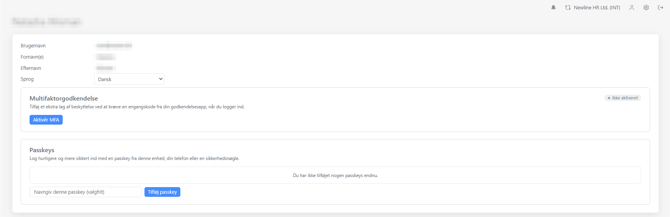
Tilføj en passkey
- Under "Passkeys" kan du, hvis du vil, navngive din passkey, f.eks. efter den enhed, du bruger.
- Klik på Tilføj passkey.
- Følg din browsers eller enheds anvisninger. Det er typisk med fingeraftryk, ansigtsgenkendelse, en pinkode eller en fysisk sikkerhedsnøgle.
Når det er gjort, kan du logge ind uden adgangskode, direkte med din passkey.
Aktivér authenticator-app
- Under "Multifaktorgodkendelse" skal du klikke på Aktivér MFA.
- Åbn din authenticator-app (f.eks. Microsoft Authenticator eller Google Authenticator), og scan QR-koden på skærmen. Kan du ikke scanne den, kan du i stedet indtaste den hemmelige nøgle manuelt.
- Indtast den 6-cifrede kode, som din authenticator-app viser.
- Vil du også kunne logge ind, hvis du mister adgangen til appen, kan du markere "Generer også engangskoder til gendannelse".
- Klik på Aktivér MFA for at gemme.
Fremover bliver du bedt om en kode fra din authenticator-app, når du logger ind.